Domain ai-wiki.de kaufen?
Wir ziehen mit dem Projekt
ai-wiki.de um.
Sind Sie am Kauf der Domain
ai-wiki.de interessiert?
domain@kv-gmbh.de · 0541-91531010
Domain ai-wiki.de kaufen?
Wie entferne ich Raster- und Gitterlinien aus einer PDF-Datei?
Um Raster- und Gitterlinien aus einer PDF-Datei zu entfernen, können Sie ein PDF-Bearbeitungstool verwenden, das über eine Funktion zum Bearbeiten von Seitenlayouts verfügt. Öffnen Sie die PDF-Datei in dem Tool, wählen Sie die Seiten aus, auf denen Sie die Raster- und Gitterlinien entfernen möchten, und verwenden Sie die entsprechende Funktion, um die Linien zu löschen oder auszublenden. Speichern Sie die bearbeitete Datei anschließend ab. **
Wie kann man einen PDF-Export aus einer Word-Datei durchführen? Welche Software oder Programme ermöglichen einen einfachen PDF-Export?
Um einen PDF-Export aus einer Word-Datei durchzuführen, öffnen Sie die Word-Datei und klicken Sie auf "Datei" > "Speichern unter" > wählen Sie als Dateiformat "PDF" aus und klicken Sie auf "Speichern". Es gibt verschiedene Programme, die einen einfachen PDF-Export ermöglichen, wie z.B. Adobe Acrobat, Microsoft Word, Google Docs oder Online-Tools wie SmallPDF oder PDF24. Diese Programme bieten die Möglichkeit, Word-Dokumente in PDF-Dateien umzuwandeln, ohne dass zusätzliche Software installiert werden muss. **

Ähnliche Suchbegriffe für Raster-Grafik-PDF-Export
Top-Angebote
Produkte zum Begriff Raster-Grafik-PDF-Export:
-
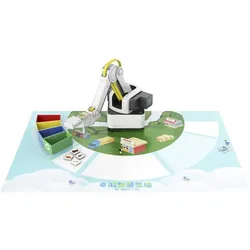
Dobot AI Teaching Kit künstliche Intelligenz für Magician Lite, Robotik Kit, WeissMit dem DOBOT AI Teaching Kit können Schüler die Welt der Roboter erkunden. Pädagogen und Schüler können innerhalb von Minuten eine realitätsnahe KI-Lösung einrichten. Durch die Kombination von Magician Lite mit diesem Kit erleben Schüler reale KI-Szenarien, nehmen an praktischen Aktivitäten teil und lassen sich zu Prototypen ihrer KI-Lösungen inspirieren. Das Kit bietet ausserdem Online-Schritt-für-Schritt-Anleitungen, die Anfängern helfen, sofort mit der Erstellung ihrer eigenen Modelle zu beginnen. Bringen Sie Robotern mit OCR-Technologie das „Sehen“ bei. OCR wird häufig zur Automatisierung und Optimierung von Geschäftsprozessen eingesetzt. Das Lagererfassungssystem nutzt OCR-Technologie, um die Zeichen auf den Waren zu identifizieren, damit der Roboterarm sie im entsprechenden Regal platzieren kann. Das automatisierte Müllklassifizierungssystem identifiziert mithilfe der Bilderkennung verschiedene Müllarten und entsorgt sie in die Tonne. KI-Bilderkennung wird häufig für die intelligente Gesichtserkennung zur Aufnahme besserer Bilder im Verbrauchermarkt sowie in der Sicherheits- und Überwachungsbranche eingesetzt. Das automatische Wiederauffüllungssystem nutzt die Bildsegmentierung, um die Waren im Bild zu segmentieren, die Bilderkennung, um verschiedene Arten von Waren zu identifizieren, und den Roboterarm, um die Waren in das entsprechende Regal zu legen. Bringen Sie Robotern mit Spracherkennung bei, zu „verstehen“. Das Smart-Shopping-System nutzt Spracherkennung, um die Bestellungen der Kunden zu identifizieren, den Roboterarm, um Bestellungen entgegenzunehmen, und Gesichtserkennung, um zu bezahlen. Spracherkennungstechnologien verändern die Art und Weise, wie Menschen mit ihrer Umgebung interagieren.70,10 €*Versand: 0,00 €Sichere Weiterleitung zum Anbieter
-
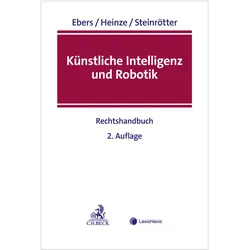
Künstliche Intelligenz und Robotik, Fachbücher von Christian Heinze, Björn Steinrötter, Martin EbersDas Fachbuch "Künstliche Intelligenz und Robotik" bietet eine umfassende und fundierte Analyse der rechtlichen Fragestellungen, die sich aus der Entwicklung und Anwendung von Künstlicher Intelligenz (KI) und Robotik ergeben. Es richtet sich an Fachleute aus den Bereichen Wirtschaft, Wissenschaft und Recht und beleuchtet die Herausforderungen, die mit der bevorstehenden europäischen KI-Verordnung ab August 2024 einhergehen. Das Werk gliedert sich in mehrere Abschnitte, die sowohl technische als auch regulatorische Aspekte behandeln. Zudem werden spezifische rechtliche Implikationen in verschiedenen Rechtsgebieten wie Vertragsrecht, Zivilrecht, Verbraucherrecht und Datenschutz behandelt. Anwendungsbeispiele aus der Praxis, wie Legal Tech und Smart Contracts, runden das Buch ab und bieten wertvolle Einblicke in die zukünftige Entwicklung dieser Technologien.229,00 €*Versand: 0,00 €Sichere Weiterleitung zum Anbieter
-
Ist das Bild beim Export als PDF verschwunden?
Es ist möglich, dass das Bild beim Export als PDF verschwunden ist. Dies kann verschiedene Gründe haben, wie zum Beispiel eine fehlerhafte Dateikonvertierung oder eine falsche Einstellung beim Export. Es ist ratsam, die Exporteinstellungen zu überprüfen und sicherzustellen, dass das Bild korrekt in das PDF-Dokument eingebettet wird. **
-
Wie kann ich einen PDF-Export aus einer Textverarbeitungssoftware durchführen?
Um einen PDF-Export aus einer Textverarbeitungssoftware durchzuführen, öffnen Sie das Dokument, das Sie exportieren möchten. Gehen Sie dann auf "Datei" und wählen Sie "Exportieren" oder "Speichern unter". Wählen Sie als Dateiformat "PDF" aus und klicken Sie auf "Speichern", um den Export abzuschließen. **
-
"Wie kann man einen PDF-Export aus einem Textverarbeitungsprogramm erstellen?"
In den meisten Textverarbeitungsprogrammen gibt es eine Option zum Exportieren von Dokumenten als PDF. Man kann diese Option normalerweise unter "Datei" oder "Exportieren" finden. Nachdem man die gewünschten Einstellungen vorgenommen hat, kann man das Dokument als PDF speichern. **
-
Bleiben die Schnittmarken in InDesign weiß beim Export als PDF?
Nein, die Schnittmarken werden beim Export als PDF nicht weiß bleiben. Die Schnittmarken werden in der Regel als separate Elemente in der PDF-Datei angezeigt, um den Druckprozess zu unterstützen. Sie werden normalerweise in einer anderen Farbe oder als gestrichelte Linien angezeigt, um sie von den eigentlichen Inhalten zu unterscheiden. **

Was ist die Fehlermeldung beim PDF-Export einer InDesign-Datei?
Es gibt verschiedene mögliche Fehlermeldungen beim PDF-Export einer InDesign-Datei, je nachdem, welches Problem auftritt. Einige mögliche Fehlermeldungen könnten sein: "Fehler beim Exportieren des Dokuments", "Schriftarten nicht eingebettet" oder "Bilder nicht gefunden". Um das genaue Problem zu identifizieren, ist es wichtig, die spezifische Fehlermeldung zu überprüfen und mögliche Lösungen zu suchen. **
1. Wie kann ich einen PDF-Export aus meiner Anwendungssoftware durchführen? 2. Welche Optionen stehen mir für den PDF-Export in meiner Textverarbeitungssoftware zur Verfügung?
1. Du kannst einen PDF-Export aus deiner Anwendungssoftware durchführen, indem du auf die Option "Exportieren" oder "Drucken" klickst und dann das PDF-Format auswählst. 2. In einer Textverarbeitungssoftware stehen dir in der Regel Optionen wie Seitenlayout, Qualitätseinstellungen und Sicherheitseinstellungen für den PDF-Export zur Verfügung. Du kannst auch entscheiden, ob du das gesamte Dokument oder nur bestimmte Seiten exportieren möchtest. **
Top-Angebote
Produkte zum Begriff Raster-Grafik-PDF-Export:
-
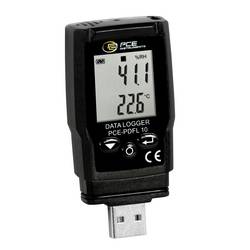
PCE Instruments PDF-Datenlogger PCE-PDFL 10 13340 Messpunkte Temperatur Luftdruck PDF CSV Export Software -30..60°CDer Datenlogger hat einen Messbereich von -30 … +60 °C und kann an kalten Umgebungen eingesetzt werden. Neben der Temperatur und Feuchtemessung kann der Datenlogger zusätzlich den absoluten Luftdruck, in der Umgebungsathmosphäre, in einem Messbereich zwischen 700 … 1100 hpa messen. Durch die verschiedenen Sensoren deckt der Datenlogger bereits einen großen Bereich an Messaufgaben ab. Typische Anwendungen von dem Datenlogger sind zum Beispiel die Überwachung von Kälteeinrichtungen, Gewächshäusern oder auch bei der Überwachung eines Büroarbeitsplatzes. Die gemessenen Werte werden auf dem internen Speicher von dem Datenlogger gespeichert. Der Speicherplatz bei dem Datenlogger beträgt 13340 Messpunkte. Ist ein Messdurchlauf abgeschlossen, können die gespeicherten Messdaten vom Datenlogger, Betriebssystem unabhängig ausgelesen werden. Dies ist möglich, da der Datenlogger als Massendatenspeicher erkannt wird. Bei der Speicherung der Messdaten werden die Messpunkte in einer .pdf und in einer .csv Datei gespeichert. Mit der dazugehörigen Software zum Datenlogger können die Messwerte grafisch dargestellt werden. Zusätzlich können über die Software Einstellungen für das Datenlogger durchgeführt werden. So kann zum Beispiel der Speicherintervall zwischen 1 Minute und 24 Stunden eingestellt werden, visuelle Alarmgrenzwerte und Start / Stopp Impulse bei dem Datenlogger eingestellt werden. Optional kann der Datenlogger mit einem ISO Kalibrierzertifikat ausgestattet werden.99,99 €*Versand: 4,95 €Sichere Weiterleitung zum Anbieter
-
Dobot AI Teaching Kit künstliche Intelligenz für Magician Lite, Robotik Kit, WeissMit dem DOBOT AI Teaching Kit können Schüler die Welt der Roboter erkunden. Pädagogen und Schüler können innerhalb von Minuten eine realitätsnahe KI-Lösung einrichten. Durch die Kombination von Magician Lite mit diesem Kit erleben Schüler reale KI-Szenarien, nehmen an praktischen Aktivitäten teil und lassen sich zu Prototypen ihrer KI-Lösungen inspirieren. Das Kit bietet ausserdem Online-Schritt-für-Schritt-Anleitungen, die Anfängern helfen, sofort mit der Erstellung ihrer eigenen Modelle zu beginnen. Bringen Sie Robotern mit OCR-Technologie das „Sehen“ bei. OCR wird häufig zur Automatisierung und Optimierung von Geschäftsprozessen eingesetzt. Das Lagererfassungssystem nutzt OCR-Technologie, um die Zeichen auf den Waren zu identifizieren, damit der Roboterarm sie im entsprechenden Regal platzieren kann. Das automatisierte Müllklassifizierungssystem identifiziert mithilfe der Bilderkennung verschiedene Müllarten und entsorgt sie in die Tonne. KI-Bilderkennung wird häufig für die intelligente Gesichtserkennung zur Aufnahme besserer Bilder im Verbrauchermarkt sowie in der Sicherheits- und Überwachungsbranche eingesetzt. Das automatische Wiederauffüllungssystem nutzt die Bildsegmentierung, um die Waren im Bild zu segmentieren, die Bilderkennung, um verschiedene Arten von Waren zu identifizieren, und den Roboterarm, um die Waren in das entsprechende Regal zu legen. Bringen Sie Robotern mit Spracherkennung bei, zu „verstehen“. Das Smart-Shopping-System nutzt Spracherkennung, um die Bestellungen der Kunden zu identifizieren, den Roboterarm, um Bestellungen entgegenzunehmen, und Gesichtserkennung, um zu bezahlen. Spracherkennungstechnologien verändern die Art und Weise, wie Menschen mit ihrer Umgebung interagieren.70,10 €*Versand: 0,00 €Sichere Weiterleitung zum Anbieter
-
Künstliche Intelligenz und Robotik, Fachbücher von Christian Heinze, Björn Steinrötter, Martin EbersDas Fachbuch "Künstliche Intelligenz und Robotik" bietet eine umfassende und fundierte Analyse der rechtlichen Fragestellungen, die sich aus der Entwicklung und Anwendung von Künstlicher Intelligenz (KI) und Robotik ergeben. Es richtet sich an Fachleute aus den Bereichen Wirtschaft, Wissenschaft und Recht und beleuchtet die Herausforderungen, die mit der bevorstehenden europäischen KI-Verordnung ab August 2024 einhergehen. Das Werk gliedert sich in mehrere Abschnitte, die sowohl technische als auch regulatorische Aspekte behandeln. Zudem werden spezifische rechtliche Implikationen in verschiedenen Rechtsgebieten wie Vertragsrecht, Zivilrecht, Verbraucherrecht und Datenschutz behandelt. Anwendungsbeispiele aus der Praxis, wie Legal Tech und Smart Contracts, runden das Buch ab und bieten wertvolle Einblicke in die zukünftige Entwicklung dieser Technologien.229,00 €*Versand: 0,00 €Sichere Weiterleitung zum Anbieter
-
Wie entferne ich Raster- und Gitterlinien aus einer PDF-Datei?
Um Raster- und Gitterlinien aus einer PDF-Datei zu entfernen, können Sie ein PDF-Bearbeitungstool verwenden, das über eine Funktion zum Bearbeiten von Seitenlayouts verfügt. Öffnen Sie die PDF-Datei in dem Tool, wählen Sie die Seiten aus, auf denen Sie die Raster- und Gitterlinien entfernen möchten, und verwenden Sie die entsprechende Funktion, um die Linien zu löschen oder auszublenden. Speichern Sie die bearbeitete Datei anschließend ab. **
-
Wie kann man einen PDF-Export aus einer Word-Datei durchführen? Welche Software oder Programme ermöglichen einen einfachen PDF-Export?
Um einen PDF-Export aus einer Word-Datei durchzuführen, öffnen Sie die Word-Datei und klicken Sie auf "Datei" > "Speichern unter" > wählen Sie als Dateiformat "PDF" aus und klicken Sie auf "Speichern". Es gibt verschiedene Programme, die einen einfachen PDF-Export ermöglichen, wie z.B. Adobe Acrobat, Microsoft Word, Google Docs oder Online-Tools wie SmallPDF oder PDF24. Diese Programme bieten die Möglichkeit, Word-Dokumente in PDF-Dateien umzuwandeln, ohne dass zusätzliche Software installiert werden muss. **
-
Ist das Bild beim Export als PDF verschwunden?
Es ist möglich, dass das Bild beim Export als PDF verschwunden ist. Dies kann verschiedene Gründe haben, wie zum Beispiel eine fehlerhafte Dateikonvertierung oder eine falsche Einstellung beim Export. Es ist ratsam, die Exporteinstellungen zu überprüfen und sicherzustellen, dass das Bild korrekt in das PDF-Dokument eingebettet wird. **
-
Wie kann ich einen PDF-Export aus einer Textverarbeitungssoftware durchführen?
Um einen PDF-Export aus einer Textverarbeitungssoftware durchzuführen, öffnen Sie das Dokument, das Sie exportieren möchten. Gehen Sie dann auf "Datei" und wählen Sie "Exportieren" oder "Speichern unter". Wählen Sie als Dateiformat "PDF" aus und klicken Sie auf "Speichern", um den Export abzuschließen. **
Ähnliche Suchbegriffe für Raster-Grafik-PDF-Export
-
Maschinelles Lernen, Fachbücher von Ethem AlpaydinMaschinelles Lernen ist die künstliche Generierung von Wissen aus Erfahrung. Dieses Buch diskutiert Methoden aus den Bereichen Statistik und Mustererkennung und kombiniert die unterschiedlichen Ansätze, um effiziente Lösungen zu finden. Diese Auflage bietet ein neues Kapitel über Deep Learning und erweitert die Inhalte über mehrlagige Perzeptrone und bestärkendes Lernen. Eine neue Sektion über erzeugende gegnerische Netzwerke ist ebenfalls dabei.72,95 €*Versand: 0,00 €Sichere Weiterleitung zum Anbieter
-
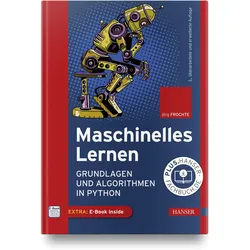
Maschinelles Lernen, Fachbücher von Jörg FrochteMaschinelles Lernen ist ein interdisziplinäres Fach, das die Bereiche Informatik, Mathematik und das jeweilige Anwendungsgebiet zusammenführt. In diesem Buch werden alle drei Teilgebiete gleichermassen berücksichtigt: - Algorithmen des maschinellen Lernens verwenden und verstehen, wie und warum sie funktionieren. - Kickstart zur Verwendung von Python 3 und seinem Ökosystem im Umfeld des maschinellen Lernens. - Verschiedene Methoden des überwachten, unüberwachten und bestärkenden Lernens, unter anderem Random Forest, DBSCAN und Q-Learning. Die Algorithmen werden zum besseren Verständnis und praktischen Einsatz anschaulich mittels NumPy und SciPy umgesetzt. Für die Support Vector Machines und das Deep Learning wird auf scikit-learn beziehungsweise Keras zurückgegriffen. Die dritte Auflage wurde für die Keras/Tensorflow-Version 2 sowie Python 3.7 überarbeitet, mehrere Kapitel insbesondere zum bestärkten Lernen wurden aktualisiert und folgende Themen wurden unter anderem neu aufgenommen: - Deep Q-Learning - Class Activation Maps und Grad-CAM - Pandas-Integration und -Einführung - OpenAI Gym integriert Das Buch ist ideal für Studierende der Informatik, Mechatronik, Elektrotechnik und der angewandten Statistik/Data Science sowie für Ingenieure und Informatiker in der Praxis. Vorausgesetzt werden Kenntnisse in objektorientierter Programmierung und Basiswissen der Hochschulmathematik. Die nötige Mathematik wird eingebettet im Buch präsentiert und die Theorie direkt in Python-Code umgesetzt.39,99 €*Versand: 0,00 €Sichere Weiterleitung zum Anbieter
-
"Wie kann man einen PDF-Export aus einem Textverarbeitungsprogramm erstellen?"
In den meisten Textverarbeitungsprogrammen gibt es eine Option zum Exportieren von Dokumenten als PDF. Man kann diese Option normalerweise unter "Datei" oder "Exportieren" finden. Nachdem man die gewünschten Einstellungen vorgenommen hat, kann man das Dokument als PDF speichern. **
-
Bleiben die Schnittmarken in InDesign weiß beim Export als PDF?
Nein, die Schnittmarken werden beim Export als PDF nicht weiß bleiben. Die Schnittmarken werden in der Regel als separate Elemente in der PDF-Datei angezeigt, um den Druckprozess zu unterstützen. Sie werden normalerweise in einer anderen Farbe oder als gestrichelte Linien angezeigt, um sie von den eigentlichen Inhalten zu unterscheiden. **
-
Was ist die Fehlermeldung beim PDF-Export einer InDesign-Datei?
Es gibt verschiedene mögliche Fehlermeldungen beim PDF-Export einer InDesign-Datei, je nachdem, welches Problem auftritt. Einige mögliche Fehlermeldungen könnten sein: "Fehler beim Exportieren des Dokuments", "Schriftarten nicht eingebettet" oder "Bilder nicht gefunden". Um das genaue Problem zu identifizieren, ist es wichtig, die spezifische Fehlermeldung zu überprüfen und mögliche Lösungen zu suchen. **
-
1. Wie kann ich einen PDF-Export aus meiner Anwendungssoftware durchführen? 2. Welche Optionen stehen mir für den PDF-Export in meiner Textverarbeitungssoftware zur Verfügung?
1. Du kannst einen PDF-Export aus deiner Anwendungssoftware durchführen, indem du auf die Option "Exportieren" oder "Drucken" klickst und dann das PDF-Format auswählst. 2. In einer Textverarbeitungssoftware stehen dir in der Regel Optionen wie Seitenlayout, Qualitätseinstellungen und Sicherheitseinstellungen für den PDF-Export zur Verfügung. Du kannst auch entscheiden, ob du das gesamte Dokument oder nur bestimmte Seiten exportieren möchtest. **
* Alle Preise verstehen sich inklusive der gesetzlichen Mehrwertsteuer und ggf. zuzüglich Versandkosten. Die Angebotsinformationen basieren auf den Angaben des jeweiligen Shops und werden über automatisierte Prozesse aktualisiert. Eine Aktualisierung in Echtzeit findet nicht statt, so dass es im Einzelfall zu Abweichungen kommen kann. ** Hinweis: Teile dieses Inhalts wurden von KI erstellt.